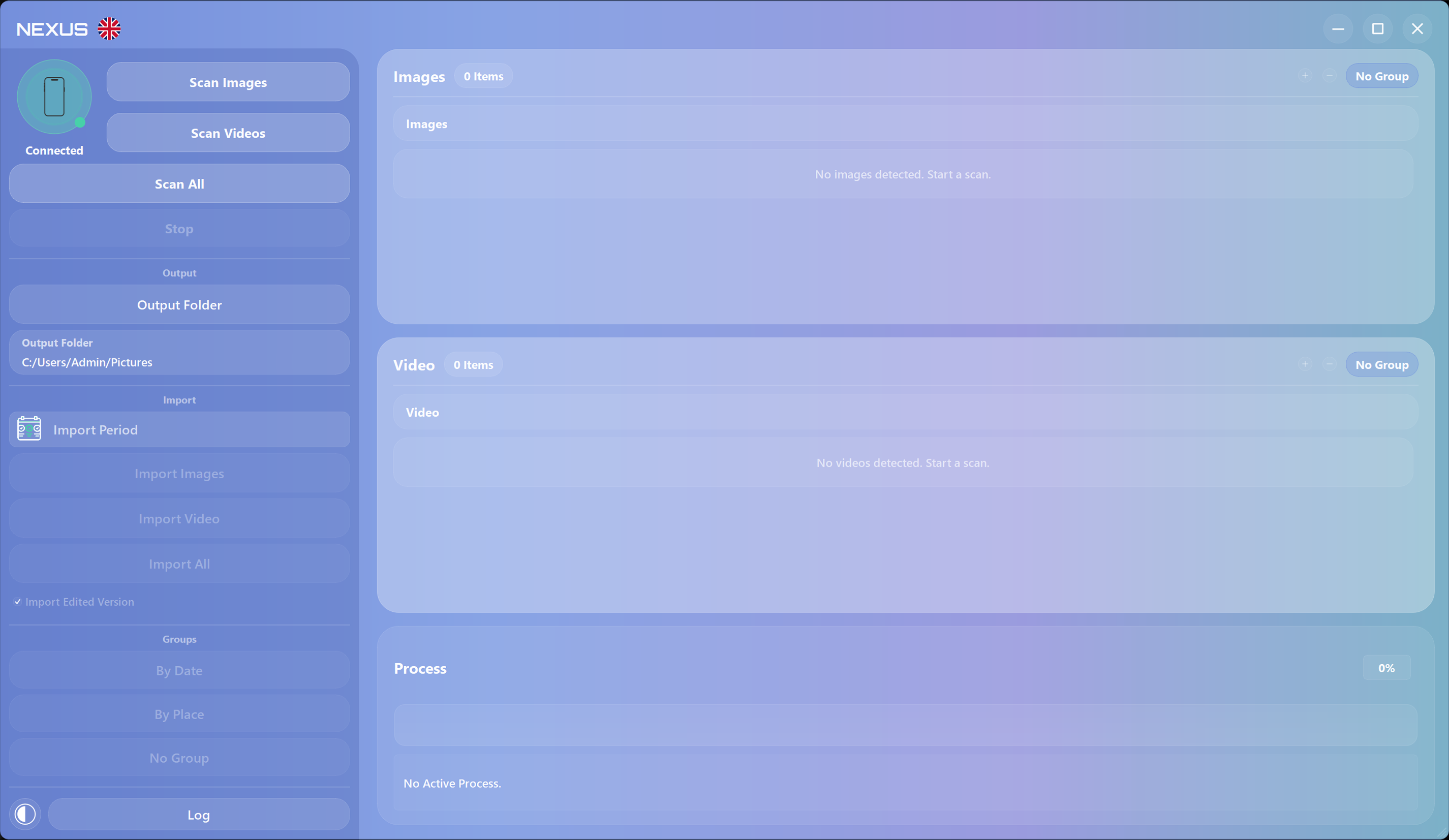
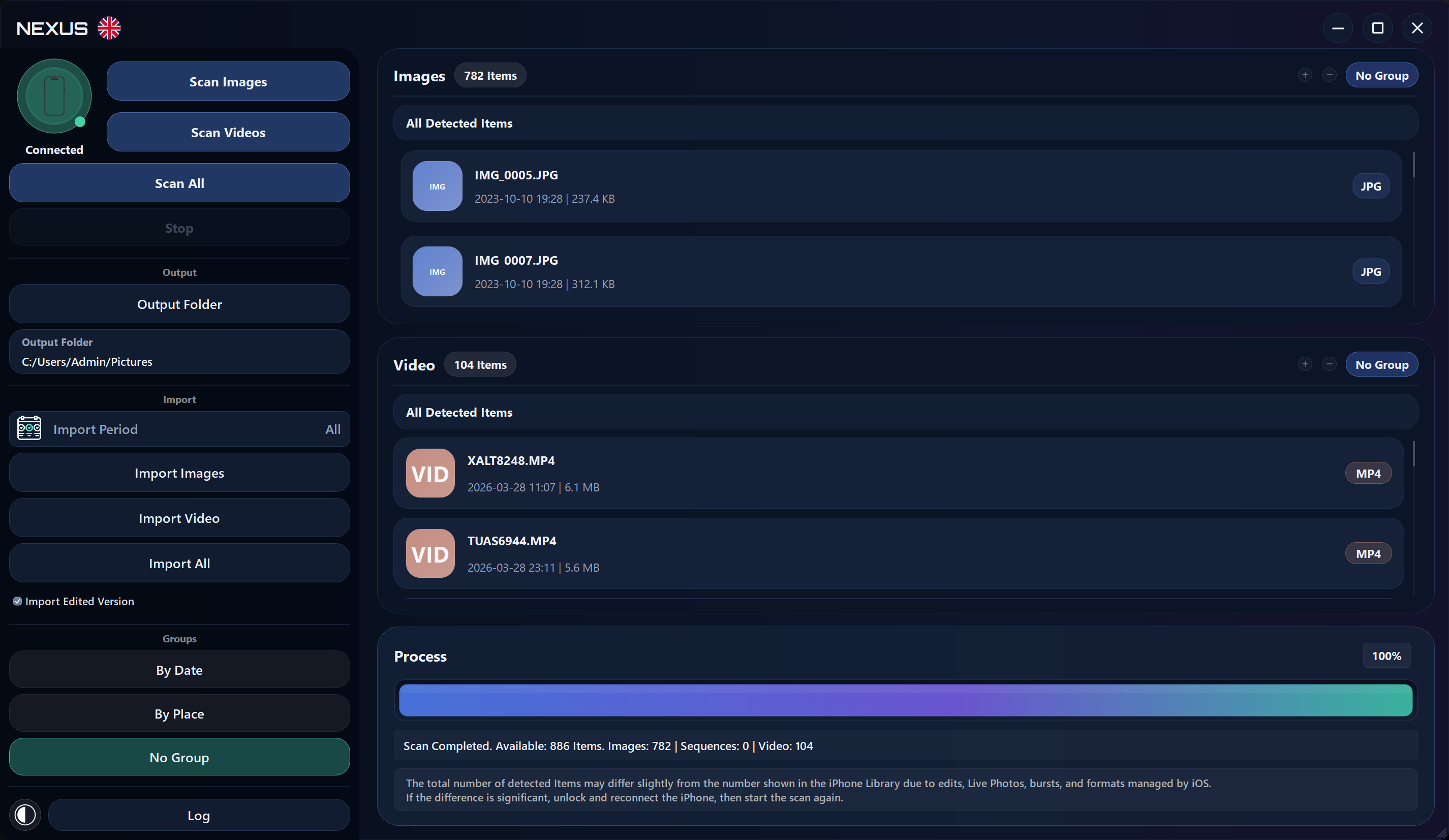

Sai cosa stai importando
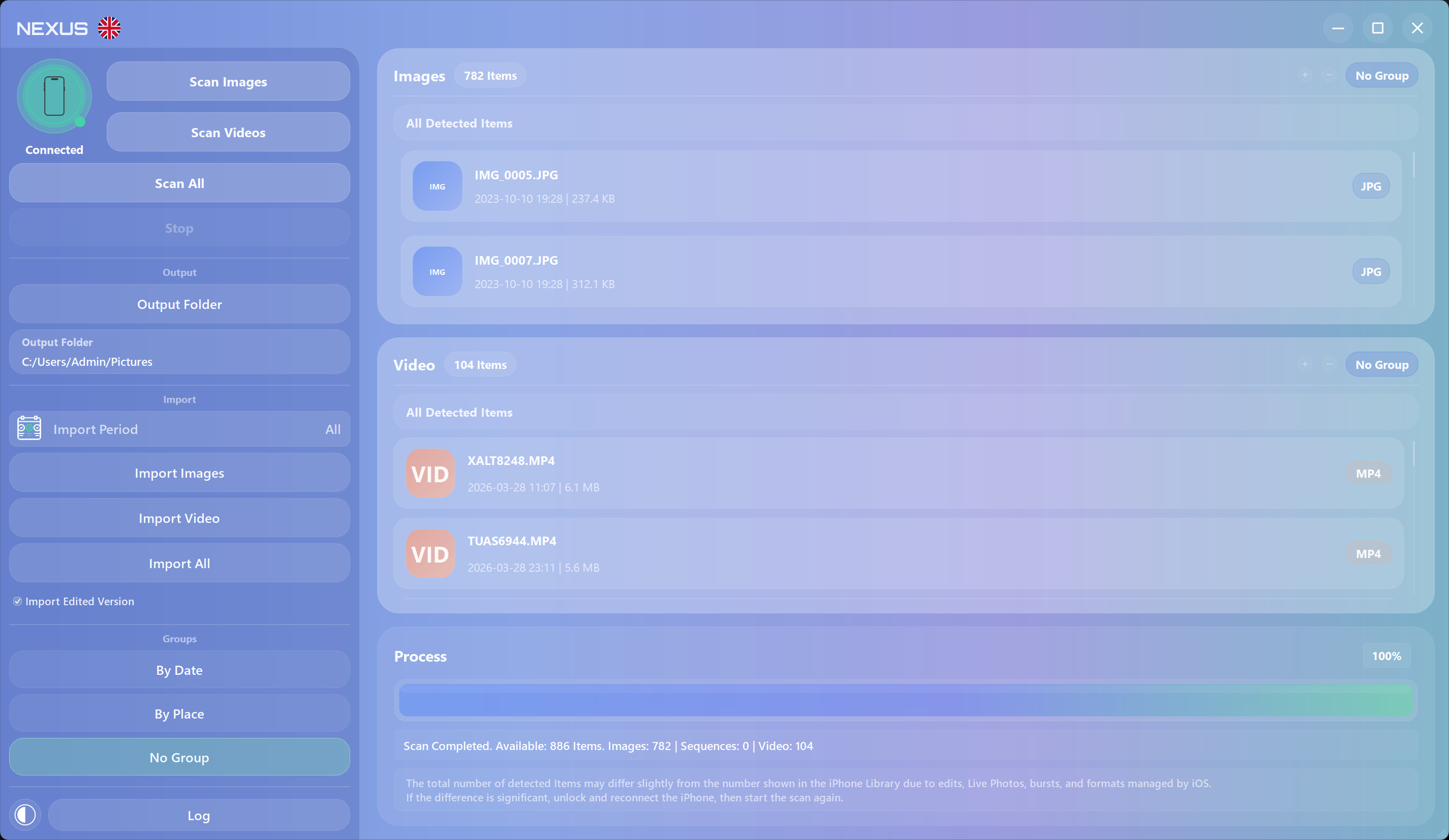
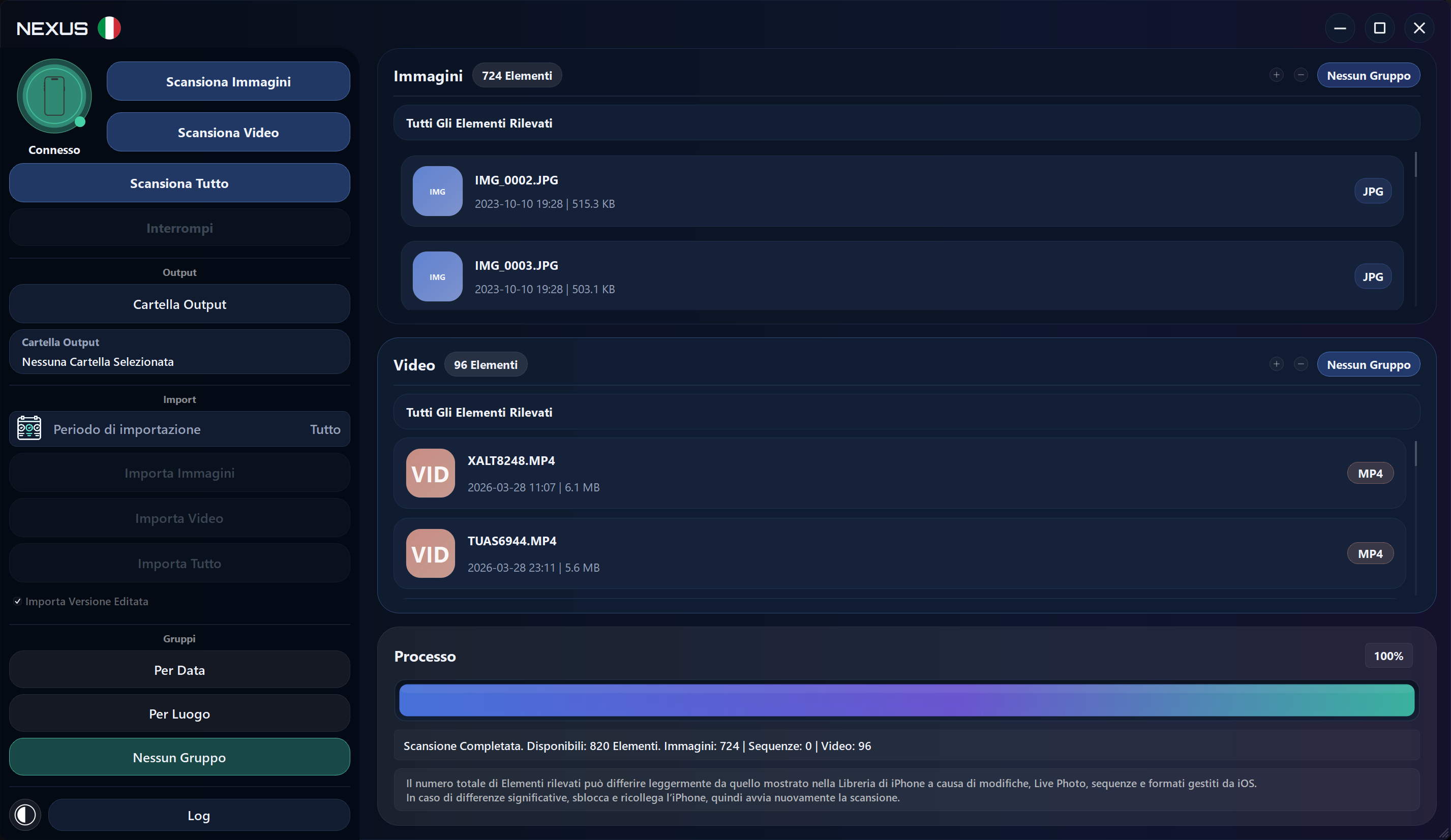
Scansioni separate, quantità reali, anteprime e filtri per data ti mostrano la libreria prima che venga copiato un solo file.
 NEXUS
NEXUS NEXUS ARC
Scopri cosa contiene, scegli cosa importare e organizzalo sul PC prima di spostare un solo file.
Un solo acquisto • Nessun account • Tutto elaborato in locale • Windows 10/11
Nexus nasce da un problema semplice solo in apparenza. Spostare foto e video sul PC dovrebbe essere immediato, ma spesso non è chiaro cosa sia stato trovato, cosa sia stato copiato e dove sia finito.
Con Nexus decidi tutto prima del trasferimento e ritrovi i tuoi ricordi esattamente dove ti aspetti.
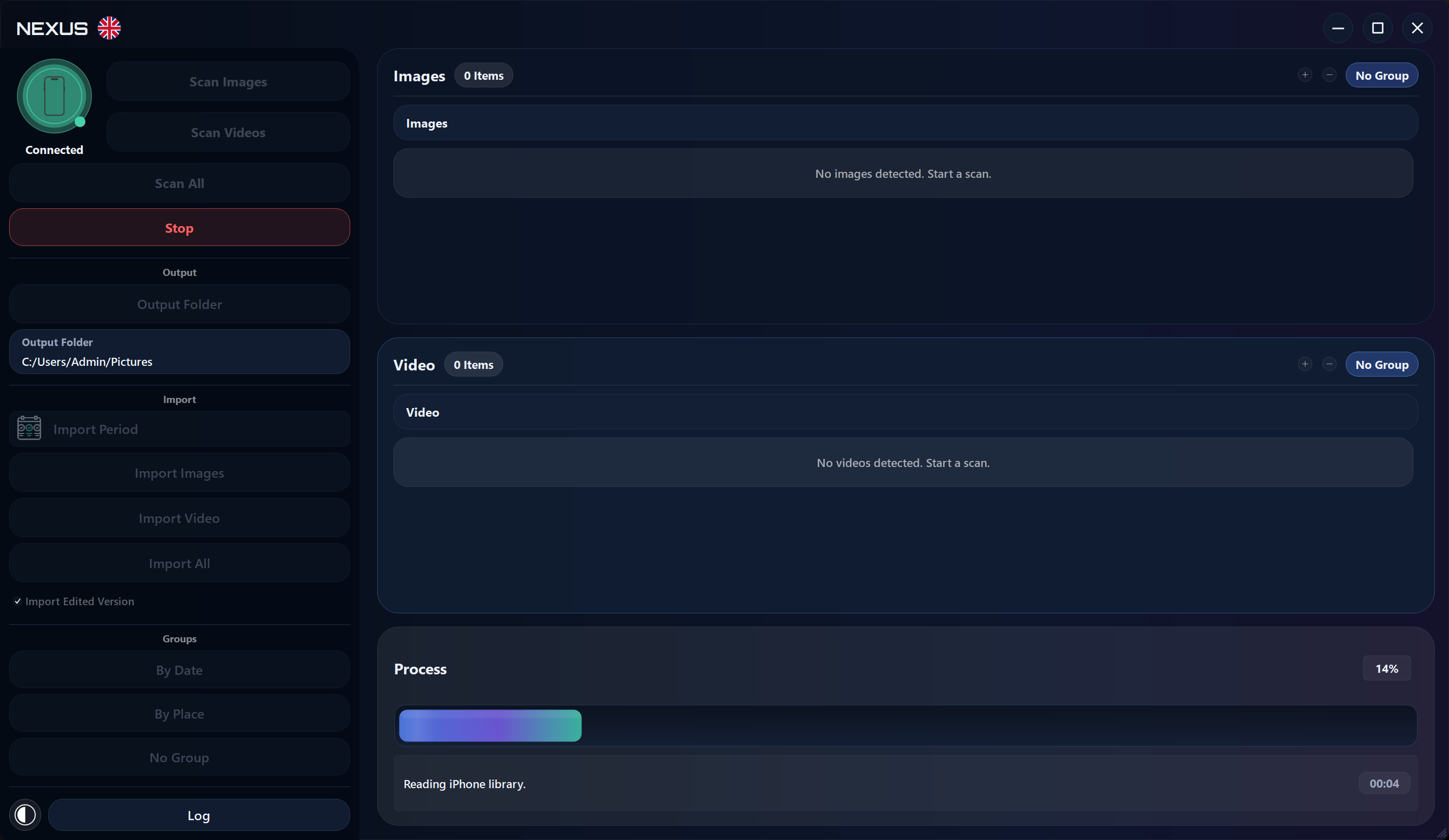
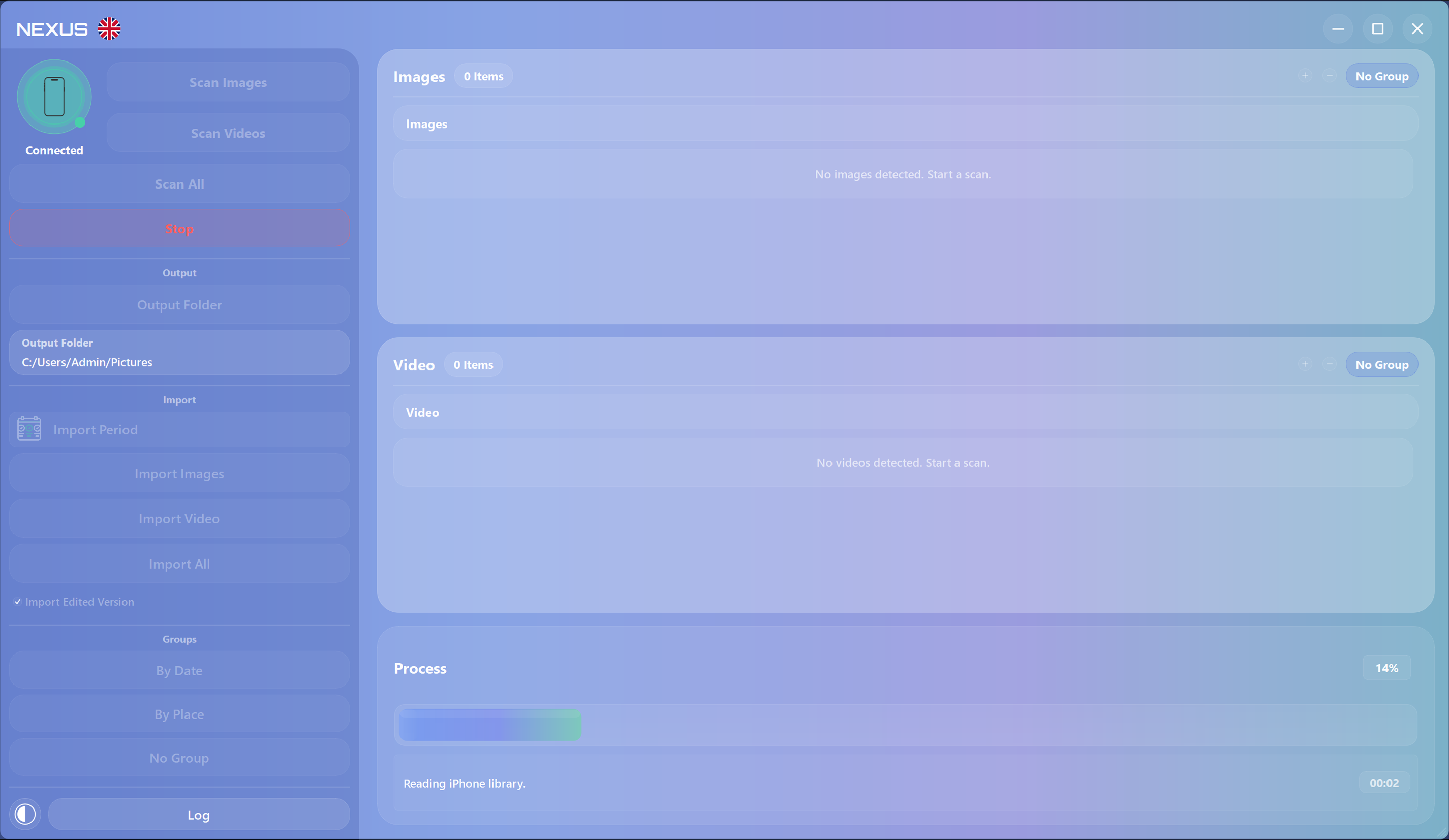
Nexus mantiene il passaggio visibile: prima capisci, poi scegli, infine importi.
Tre momenti chiari, un unico percorso locale dall'iPhone alle normali cartelle di Windows.
Collega l’iPhone con un cavo dati USB, sbloccalo e tocca Autorizza sul telefono quando compare la richiesta.
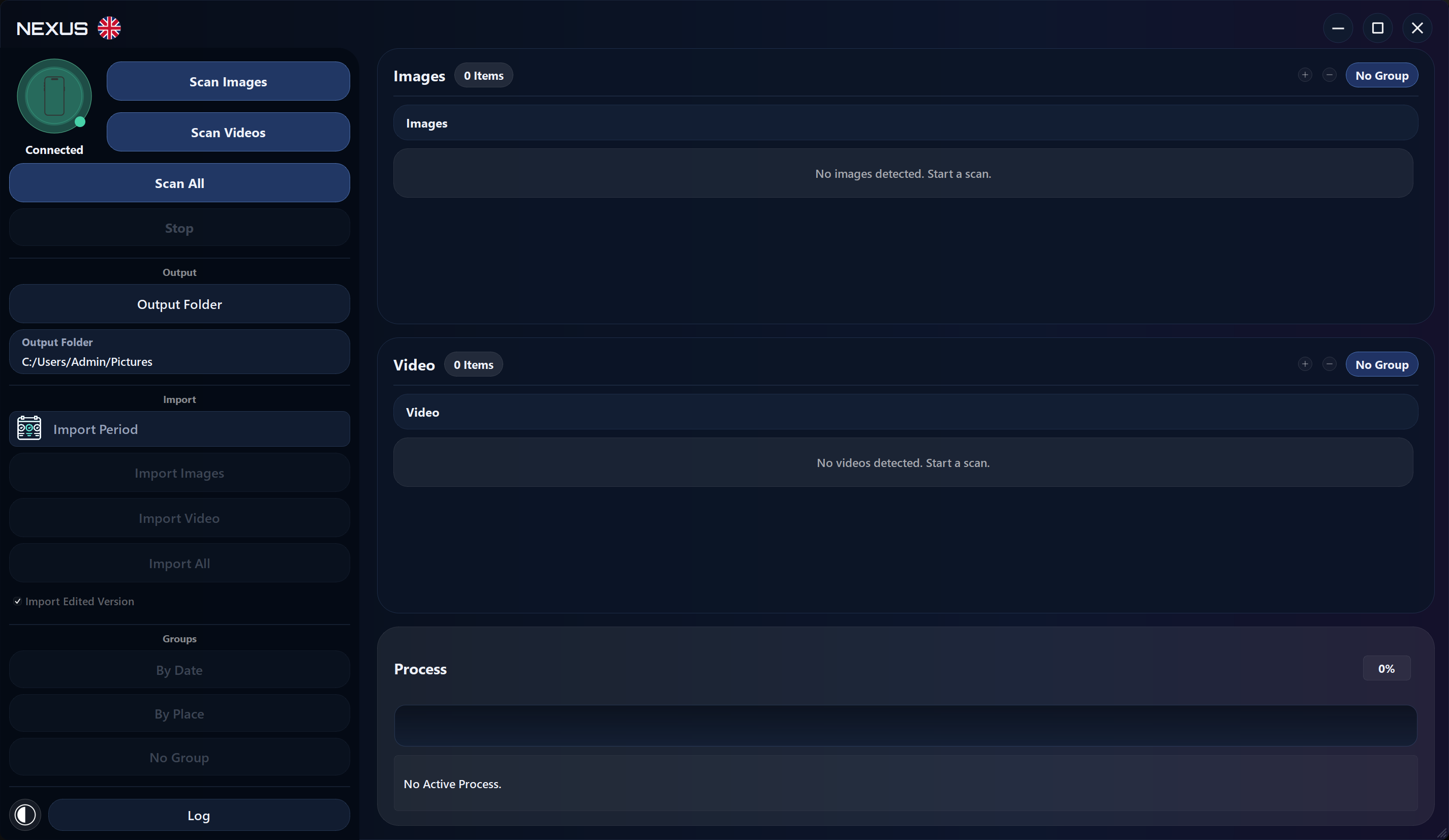
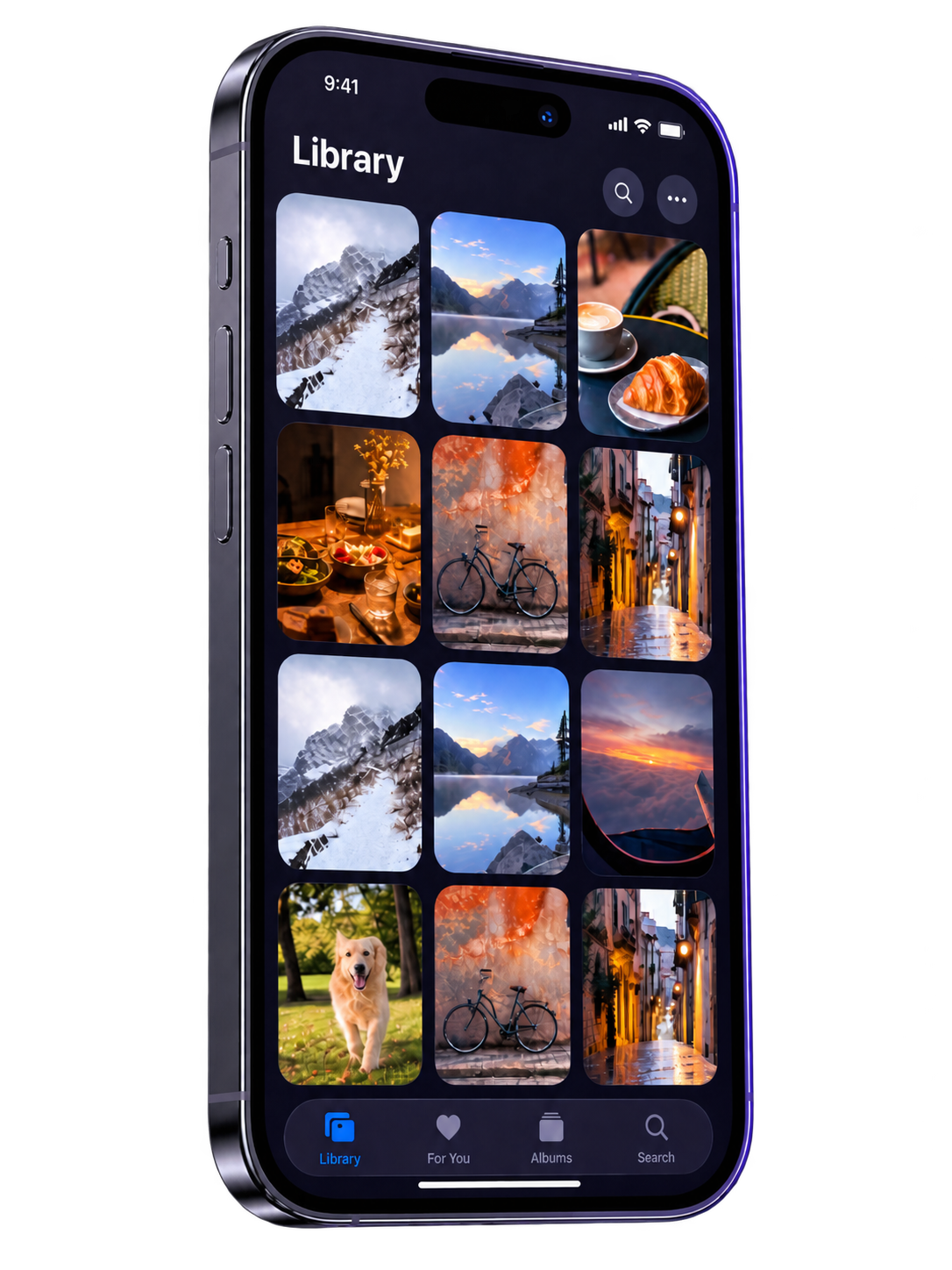
Ritrova sul PC le foto e i video che conosci dall’iPhone. Anteprime, conteggi e risultati dell’importazione ti danno una visione precisa della libreria e dei contenuti trasferiti, per sapere sempre cosa hai sul telefono e cosa hai già importato.
Scansioni separate, quantità reali, anteprime e filtri per data ti mostrano la libreria prima che venga copiato un solo file.
Nexus gestisce foto, video, Live Photos, sequenze e versioni modificate supportate come parti della stessa raccolta.
Raggruppa le importazioni per data o per luogo, quando sono disponibili i dati di posizione. Così la raccolta resta facile da consultare anche sul PC.
Importa in normali cartelle Windows, pronte per modifiche, stampe, archivi, backup indipendenti o utilizzo senza Nexus.
Sblocca l’iPhone, usa un cavo USB che supporti il trasferimento dati, ricollegalo direttamente al PC e autorizza il dispositivo prima di avviare una nuova scansione.
Con l’iPhone collegato e sbloccato, premi Windows + E per aprire Esplora file e scegli Questo PC nella barra laterale. Cerca Apple iPhone sotto Dispositivi e unità. Se non compare nemmeno lì, controlla il collegamento USB e la richiesta Autorizza: Windows deve riconoscere il telefono prima che Nexus possa scansionarlo.
Sì. Verifica che l’app Dispositivi Apple e Windows siano aggiornati. Apri Gestione dispositivi dal menu Start e controlla se l’iPhone collegato o il driver Apple Mobile Device USB mostra un simbolo di avviso. In tal caso, segui le indicazioni ufficiali Apple per la connessione e aggiorna il driver tramite Windows; poi ricollega l’iPhone sbloccato e riprova.
Lascia l’iPhone sbloccato, scollega e ricollega il cavo, poi controlla lo schermo del telefono. L’autorizzazione va confermata sull’iPhone prima che Windows possa leggere la libreria.
Live Photos, raffiche, versioni modificate e alcuni formati gestiti da iOS possono essere conteggiati in modo diverso. Se la differenza è importante, ricollega l’iPhone sbloccato ed esegui una nuova scansione.
Sì. Puoi scegliere una scansione di immagini, video o dell’intera libreria e poi restringere la selezione con l’intervallo di date e i controlli disponibili.
Nexus converte le immagini HEIC e HEIF supportate in JPEG durante l’importazione. Puoi aprirle, modificarle o stamparle su Windows; gli originali restano sull’iPhone.
Nexus riconosce Live Photos, sequenze e versioni modificate supportate, mantenendole all’interno della stessa raccolta.
Scegli tu la destinazione e le opzioni di organizzazione disponibili. Il risultato è una raccolta di file normali nelle cartelle Windows che preferisci.
Apri la cartella di destinazione, verifica i file e i conteggi importanti per te e conserva un backup indipendente prima di rimuovere qualsiasi contenuto dall’iPhone.
Prima guarda. Poi scegli. Infine tieni i file dove hanno davvero senso per te.
Ottieni Nexus Arc da Microsoft Store